9.4/10 Chất lượng đào tạo (Edu2Review)
 1 Triệu Subscribers YouTube
 Top 10 Thương Hiệu Vàng 2021
 Hàng Việt Tốt Dịch Vụ Hoàn Hảo 2016
 Top 1 Thương Hiệu Giáo Dục Tiếng Anh Việt Nam
PowerPoint là công cụ không thể thiếu trong công việc và học tập, giúp bạn truyền đạt ý tưởng một cách trực quan và sinh động. Tuy nhiên, làm thế nào để tạo ra những slide vừa đẹp mắt, vừa ấn tượng, khiến người xem không thể rời mắt? Cùng Học Tiếng Anh Langmaster khám phá cách làm slide thuyết trình chuyên nghiệp và dễ dàng thực hiện ngay trong bài viết này!
1. Powerpoint là gì? Dùng để làm gì?
Microsoft PowerPoint là một phần mềm tạo bài thuyết trình được phát triển bởi Microsoft, nằm trong bộ ứng dụng Microsoft Office (bao gồm Word, Excel, Outlook và các công cụ khác).

PowerPoint cho phép người dùng tạo các bài thuyết trình trực quan, với các slide có thể kết hợp nhiều yếu tố đa phương tiện như văn bản, hình ảnh, video, biểu đồ, âm thanh và các hiệu ứng động.
Tùy vào nhu cầu của người dùng mà powerpoint được sử dụng cho nhiều mục đích khác nhau. Cụ thể:
- Tạo thuyết trình cho bài giảng lớp học trực quan, cụ thể
- Tạo thuyết trình cho sản phẩm, dịch vụ của công ty, sự kiện, hội thảo.
- Sử dụng cho các mục đích cá nhân.
- Tạo tài liệu về bán hàng, tiếp thị, kinh doanh trong doanh nghiệp.
Ngoài ra, PowerPoint hiện nay cũng tích hợp nhiều tính năng mới, chẳng hạn như khả năng cộng tác trực tuyến qua OneDrive và Microsoft Teams, giúp nhiều người dùng có thể cùng chỉnh sửa và xem bài thuyết trình ở bất kỳ đâu, bất kỳ lúc nào.
Trong môi trường công việc, PowerPoint thường được sử dụng để báo cáo kết quả, đào tạo nội bộ, trình bày kế hoạch, giới thiệu sản phẩm hoặc tư vấn giải pháp cho khách hàng. Khả năng làm slide rõ ràng và trình bày mạch lạc là kỹ năng hỗ trợ nhiều nhóm nghề như Marketing, kinh doanh, tư vấn, đào tạo và giảng dạy.
2. Cách làm slide Powerpoint thuyết trình trên máy tính đơn giản cho người mới bắt đầu
Bước 1: Khởi chạy chương trình Microsoft PowerPoint
Đối với hệ điều hành Window
Để khởi chạy chương trình powerpoint trên máy tính Window thì bạn có thể thực hiện các bước dưới đây:
- Mở Start Menu bằng cách nhấn phím Windows trên bàn phím hoặc biểu tượng Windows ở góc trái dưới màn hình.
- Tìm kiếm “Powerpoint” trong ô tìm kiếm của Start Menu.
- Khi kết quả hiển thị, nhấp vào biểu tượng PowerPoint để mở chương trình.
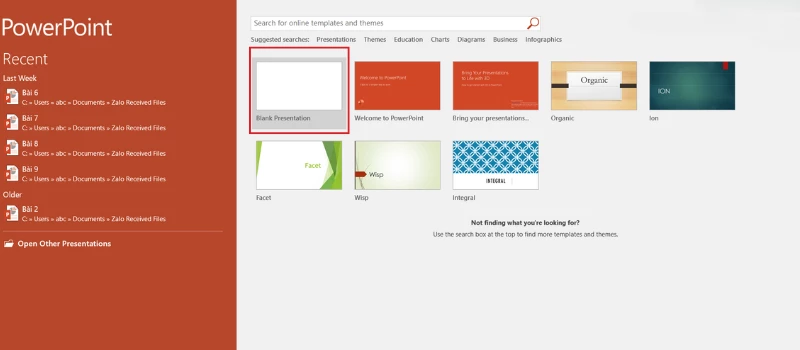
- Tại trang chủ của Powerpoint, chọn “Blank Presentation" để tạo một bản trình chiếu trống mới.
Đối với hệ điều hành MacOS
Đối với các máy tính hệ điều hành MacOS thì để khởi chạy chương trình Microsoft PowerPoint thì bạn cần thực hiện các bước dưới đây:
- Chọn biểu tượng Launchpad (biểu tượng hình tàu vũ trụ) trong Dock hoặc tìm kiếm ứng dụng PowerPoint trong Spotlight (nhấn Command + Space).
- Tìm và click vào biểu tượng Microsoft PowerPoint trong Launchpad hoặc Spotlight.
- Chương trình powerpoint sẽ khởi chạy
- Khi PowerPoint mở ra, chọn “Blank Presentation” để bắt đầu tạo bài thuyết trình.
Bước 2: Chọn theme (chủ đề) cho slide
Khi làm slide thuyết trình trên máy tính, để chọn theme (chủ đề) cho slide thì bạn có thể thực hiện các bước dưới đây:
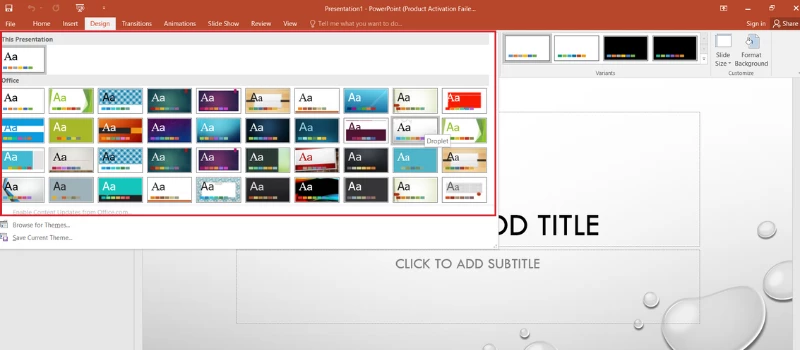
- Chọn tab “Design” trên thanh công cụ
- Chọn “Themes” và chọn một theme mà bạn thích. Di chuyển chuột qua các theme để xem trước trên slide của bạn.
Lưu ý: Khi bạn chọn một theme, thiết kế đó sẽ tự động áp dụng cho toàn bộ các slide trong bản trình chiếu.
Mẹo: Bạn có thể tải thêm các theme miễn phí từ Microsoft Office Templates hoặc từ các trang web bên ngoài và tùy chỉnh chúng theo nhu cầu thuyết trình của bạn.
Bước 3: Chỉnh sửa trang tiêu đề của slide
Chỉnh sửa nội dung trang tiêu đề của slide
Trang tiêu đề là phần quan trọng nhất để gây ấn tượng đầu tiên. Để thực hiện bạn cần làm theo các bước dưới đây:
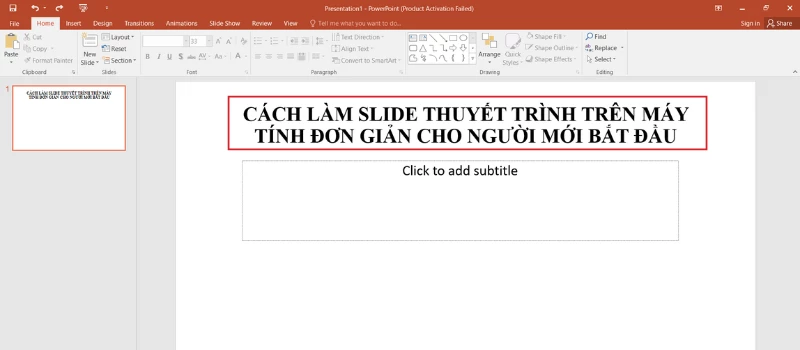
- Chọn mẫu slide trống, sau đó nhấp vào khung văn bản và chọn“Click to add title”.
- Nhập tiêu đề cho bản slide của bạn.
- Nếu bạn muốn thêm tiêu đề phụ thì di chuyển con trỏ chuột đến khung văn bản phụ “Click to add subtitle” (Nhấp để thêm phụ đề) để thêm nội dung.
- Để thay đổi phông chữ, màu sắc và kích thước chữ, hãy sử dụng thanh công cụ “Home”.
Di chuyển hộp văn bản trong powerpoint
Ngoài ra, để di chuyển hộp văn bản trong powerpoint thì bạn có thể làm theo các bước dưới đây:
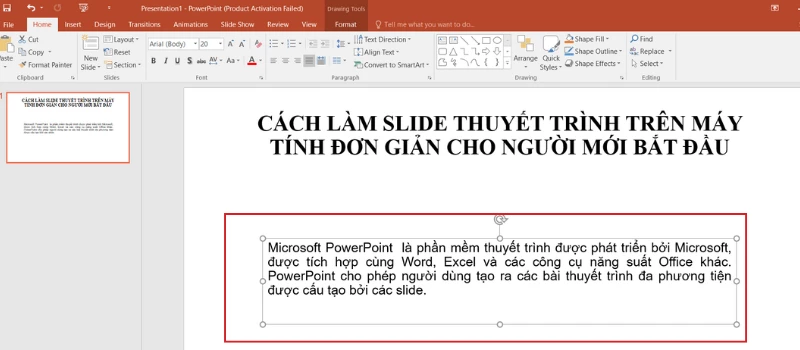
- Nhấp chuột vào hộp văn bản muốn di chuyển. Một đường viền xuất hiện xung quanh hộp.
- Di chuyển con trỏ chuột đến đường viền này, mũi tên sẽ xuất hiện. Nhấp và giữ chuột trái để kéo hộp văn bản đến vị trí mới.
- Bạn có thể thay đổi kích thước của hộp văn bản bằng cách kéo các điểm kiểm soát (góc) trên đường viền của hộp văn bản.
Bài viết liên quan:
Bước 4: Chèn thêm các trang slide
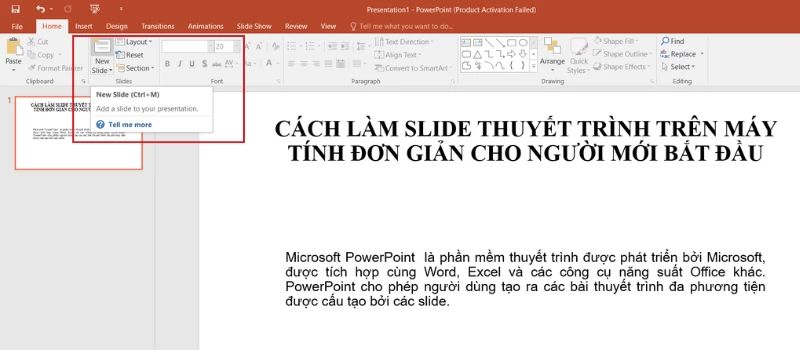
Thông thường, một bản powerpoint thường bao gồm rất nhiều slide khác nhau. Vì thế, để thêm các trang slide mới thì bạn có thể thực hiện theo các bước dưới đây:
- Chọn slide hiện tại mà bạn muốn thêm slide mới sau đó.
- Nhấp vào “New Slide” trong tab “Home” hoặc “Insert” trên thanh công cụ.
- Hoặc, sử dụng phím tắt Ctrl + M (Windows) hoặc Command + M (Mac) để thêm một slide mới nhanh chóng.
Bước 5: Thêm các thành phần vào slide powerpoint
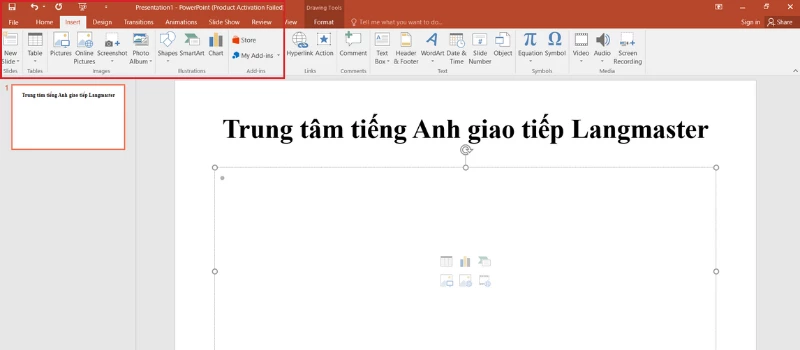
Để làm cho bài thuyết trình của bạn thêm sinh động, bạn có thể chèn các thành phần như hình ảnh, biểu đồ, video, hoặc bảng biểu,... vào slide. Bạn có thể thực hiện các bước dưới đây:
-
Chọn slide mà bạn muốn chèn các thành phần.
-
Vào tab “Insert” trên thanh công cụ.
-
Chọn các mục như Picture (Hình ảnh), Chart (Biểu đồ), Video, Table (Bảng), và chọn phần tử bạn muốn thêm vào slide.
Bước 6: Chèn hiệu ứng động và hiệu ứng chuyển trang vào slide powerpoint
Sau khi hoàn tất nội dung trong slide thì bạn nên bổ sung các hiệu ứng động, hiệu ứng chuyển trang để slide thêm sinh động, hấp dẫn hơn. Trong powerpoint, có hai tính năng về hiệu ứng là Transitions và Animations. Trong đó:
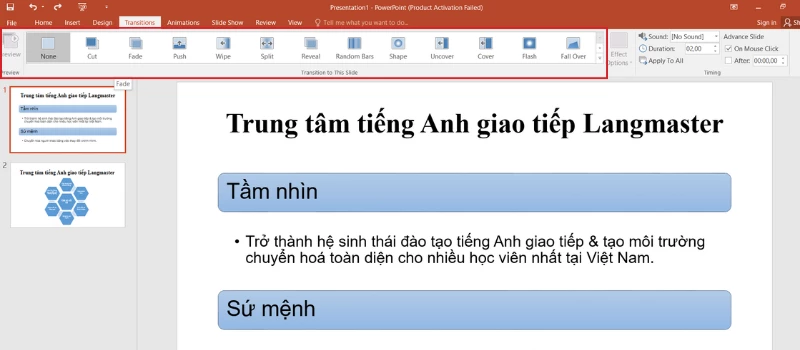
- Transitions là hiệu ứng chuyển trang tiếp cho các slide, giúp cho các slide được chuyển sang slide mới mượt mà, thu hút hơn.
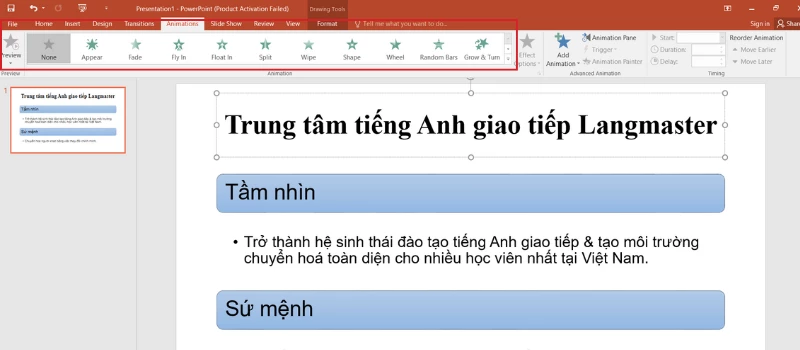
- Animations là hiệu ứng áp dụng cho các đối tượng trong slide, ví dụ như hình ảnh, biểu đồ, văn bản,... Trong một slide, bạn có thể chọn một hoặc nhiều animations khác nhau.
Cách thêm hiệu ứng chuyển tiếp giữa các slide
Để thêm hiệu ứng chuyển tiếp giữa các slide thì bạn có thể làm theo các bước dưới đây:
-
Chọn slide bạn muốn thêm hiệu ứng chuyển tiếp.
-
Vào tab “Transitions” trên thanh công cụ.
-
Chọn hiệu ứng chuyển tiếp bạn muốn áp dụng.
-
Điều chỉnh thời gian chuyển tiếp và các tùy chọn khác trong phần “Duration”.
Cách thêm hiệu ứng động trên slide
Để thêm hiệu ứng hoạt hình động trong các đối tượng trên slide thì bạn có thể tham khảo các bước dưới đây:
-
Chọn đối tượng (văn bản, hình ảnh, biểu đồ, v.v.) mà bạn muốn thêm hiệu ứng động.
-
Vào tab “Animations” trên thanh công cụ.
-
Chọn một hiệu ứng bạn muốn áp dụng hoặc nhấp vào More để tìm thêm các hiệu ứng khác.
-
Điều chỉnh thời gian và thứ tự hiệu ứng.
Lưu ý: Chỉ sử dụng hiệu ứng khi chúng hỗ trợ người xem theo dõi thứ tự thông tin hoặc làm nổi bật luận điểm. Một bài thuyết trình chuyên nghiệp thường chỉ cần một đến hai kiểu chuyển động nhất quán, thay vì áp dụng nhiều hiệu ứng khác nhau.
Bước 7: Thay đổi vị trí hay thứ tự trình chiếu các trang slide powerpoint
Để thay đổi vị trí hoặc thứ tự trình chiếu các trang slide powerpoint thì bạn có thể làm theo các bước dưới đây:
-
Vào View và chọn “Slide Sorter” để hiển thị tất cả các slide ở dạng thu nhỏ.
-
Kéo và thả các slide để thay đổi thứ tự hoặc xóa slide không cần thiết bằng cách nhấp chuột phải và chọn “Delete Slide”.
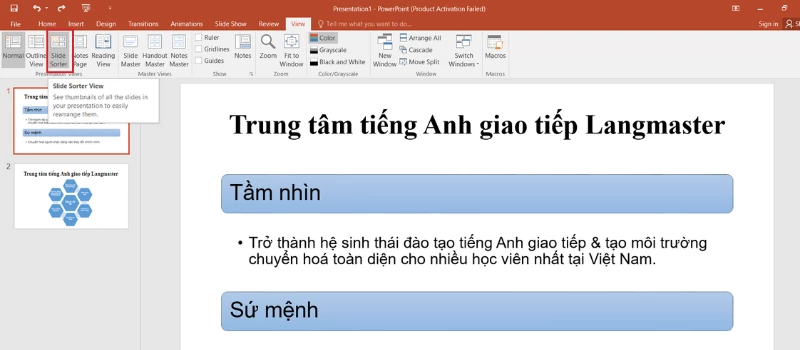
Thay đổi vị trí hay thứ tự trình chiếu các trang slide powerpoint
Bước 8: Cách trình chiếu slide powerpoint
Sau khi hoàn thiện nội dung và hiệu ứng, bạn có thể kiểm tra toàn bộ bản trình chiếu. Để trình chiếu, bạn có thể làm theo các bước dưới đây:
-
Chọn tab “Slide Show” trên thanh công cụ.
-
Chọn “From Beginning” để bắt đầu trình chiếu từ đầu, hoặc “From Current Slide” để trình chiếu từ slide hiện tại.
-
Dùng các phím mũi tên hoặc Spacebar để chuyển tiếp giữa các slide.
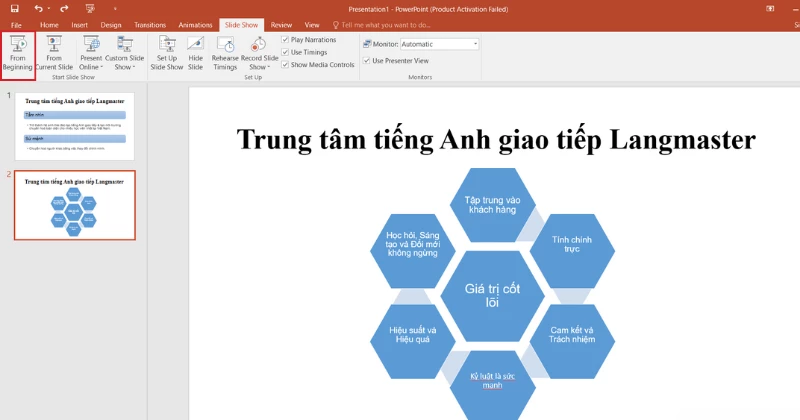
Bước 9: Cách thêm ghi chú của diễn giả trên powerpoint
Thay vì phải nhồi nhét quá nhiều thông tin ở trên slide thì bạn có thể sử dụng ghi chú của diễn giả để lưu trữ dữ liệu. Để thêm ghi chú này thì bạn có thể thực hiện các bước dưới đây:
-
Ở góc dưới cùng của PowerPoint, chọn “Notes”.
-
Nhập các ghi chú mà bạn muốn lưu cho mỗi slide.
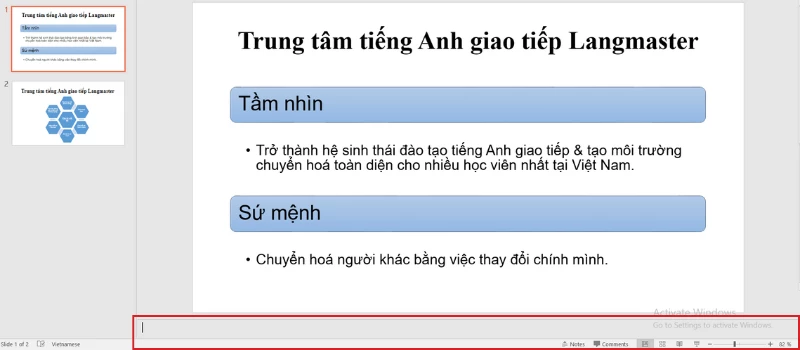
Bước 10: Cách thoát ra khỏi màn hình trình chiếu powerpoint
Để thoát ra khỏi màn hình powerpoint đang trình chiếu thì bạn có thể chọn phím Esc trên bàn phím máy tính (Thường nằm ở góc bên trái trên cùng) hoặc nút “End Show” trên thanh công cụ.
Bước 11: Lưu slide powerpoint vào máy tính
Để lưu slide powerpoint vào máy tính để sử dụng thì bạn cần thực hiện các bước dưới đây:
-
Nhấp vào “File” trong thanh menu trên cùng.
-
Chọn “Save As”, chọn vị trí lưu và nhập tên file.
-
Nhấn “Save” để lưu bài thuyết trình vào máy tính.
Ngoài tệp PowerPoint định dạng .pptx, bạn nên xuất thêm một bản PDF để dự phòng khi gửi tài liệu hoặc trình chiếu trên thiết bị không có PowerPoint. Trước buổi thuyết trình, hãy mở lại cả hai tệp để kiểm tra font chữ, hình ảnh, video và hiệu ứng.
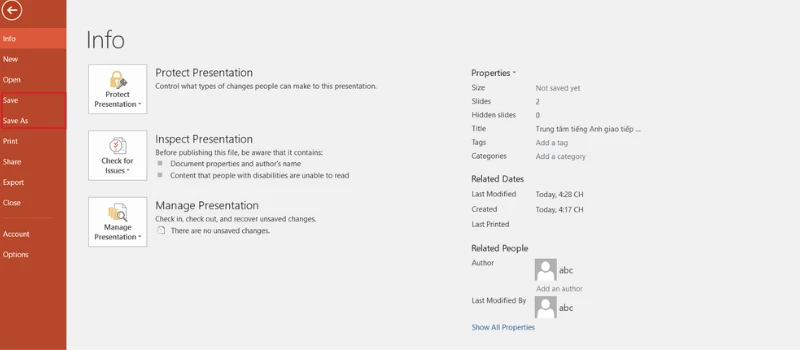
3. Mẹo thiết kế powerpoint chuyên nghiệp, ấn tượng
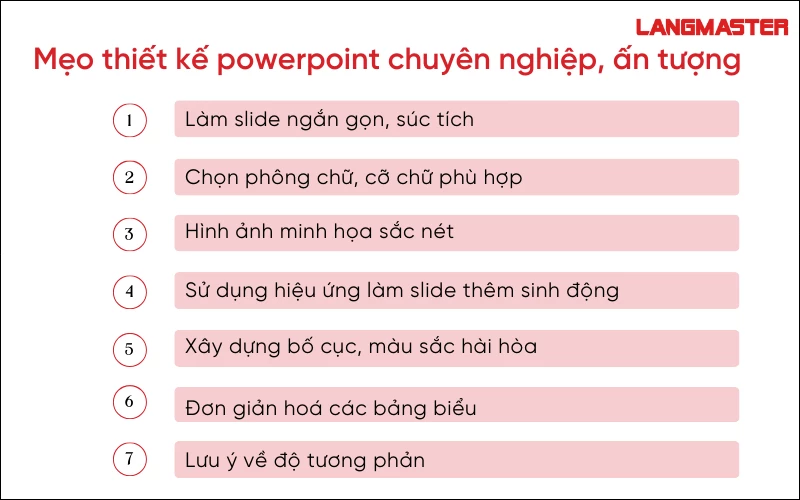
3.1 Làm slide ngắn gọn, súc tích
Một trong những nguyên tắc quan trọng nhất khi thiết kế slide là tính ngắn gọn, súc tích. Mục đích của PowerPoint là giúp bạn truyền tải thông điệp một cách trực quan và hiệu quả. Việc chèn quá nhiều nội dung vào slide sẽ khiến người xem cảm thấy rối mắt và không thể tập trung vào thông tin chính.
-
Mỗi slide chỉ nên chứa 3-5 ý chính.
-
Nội dung nên được trình bày một cách ngắn gọn và dễ hiểu.
-
Hạn chế sử dụng quá nhiều hình ảnh hoặc đồ họa. Slide quá tải ảnh sẽ giảm tính thẩm mỹ và gây phân tán sự chú ý của người xem.

Để rút gọn nội dung mà vẫn giữ được thông điệp chính, bạn cần xác định rõ người nghe, mục tiêu trình bày và luận điểm muốn họ ghi nhớ. Đây cũng là nguyên tắc quan trọng khi rèn luyện kỹ năng thuyết trình: slide chỉ đóng vai trò hỗ trợ, không thay thế lời nói của người trình bày.
3.2 Chọn phông chữ, cỡ chữ phù hợp
Phông chữ là yếu tố quan trọng giúp người xem dễ dàng theo dõi bài thuyết trình. Một số mẹo khi chọn phông chữ cho PowerPoint:
-
Sử dụng các phông chữ dễ đọc và phổ biến như Calibri, Helvetica, Verdana.
-
Tránh sử dụng phông chữ sáng tạo quá phức tạp, vì chúng có thể làm mất sự chuyên nghiệp.
-
Cỡ chữ: Tiêu đề nên có cỡ ít nhất là 20pt, còn phần nội dung khoảng 18pt để đảm bảo người xem có thể đọc rõ ràng từ xa.
3.3 Hình ảnh minh họa sắc nét
Hình ảnh là yếu tố quan trọng trong việc tạo sự ấn tượng cho bài thuyết trình. Tuy nhiên, bạn cần lưu ý những điểm sau:
-
Chọn hình ảnh chất lượng cao, rõ nét và có liên quan đến nội dung.
-
Hình ảnh cần đồng bộ về phong cách và màu sắc với các slide khác để tạo sự hài hòa.
-
Sắp xếp bố cục hình ảnh và văn bản sao cho hợp lý, giúp người xem dễ dàng tiếp nhận thông tin mà không bị rối mắt.

3.4 Sử dụng hiệu ứng làm slide thêm sinh động
Hiệu ứng chuyển động có thể làm cho bài thuyết trình của bạn sinh động hơn, nhưng hãy dùng chúng một cách hợp lý:
-
Chuyển cảnh (Transitions): Giúp chuyển đổi mượt mà giữa các slide.
-
Hiệu ứng động (Animations): Áp dụng cho các đối tượng trong slide, như văn bản, hình ảnh, biểu đồ, giúp nhấn mạnh các điểm quan trọng.
Lưu ý: Đừng lạm dụng quá nhiều hiệu ứng vì nó có thể khiến slide trở nên rối mắt và mất đi sự chuyên nghiệp. Hãy sử dụng hiệu ứng một cách tinh tế để thu hút sự chú ý của người xem mà không gây xao lạc.
3.5 Xây dựng bố cục, màu sắc hài hòa
Một bố cục hài hòa và màu sắc hợp lý sẽ giúp bài thuyết trình của bạn trông chuyên nghiệp và dễ tiếp nhận hơn.
-
Căn chỉnh bố cục: Sử dụng các công cụ căn chỉnh của PowerPoint (như Align, Distribute) để sắp xếp các đối tượng trong slide một cách chính xác và đều đặn.
-
Màu sắc: Hãy sử dụng tối đa 5 màu trong một slide để tránh làm người xem cảm thấy choáng ngợp. Các màu sắc nên có sự kết hợp tinh tế để làm nổi bật các phần quan trọng mà không gây rối mắt.
Mẹo: Dùng màu nền nhẹ nhàng, không quá nổi bật để văn bản và hình ảnh dễ đọc và rõ ràng.

3.6 Đơn giản hoá các bảng biểu
Thực tế, các bảng biểu, số liệu thêm vào slide sẽ giúp powerpoint của bạn được trực quan, thu hút hơn. Tuy nhiên, bảng biếu được cho quá nhiều thông tin sẽ khiến cho powerpoint của bạn trở nên cồng kềnh, rối mắt hơn.
Vì thế, khi muốn đưa bảng biểu vào thì hãy bỏ bớt các màu nền, viền, màu chữ, tạo sự đơn giản nhất có thể.
3.7 Lưu ý về độ tương phản
Đảm bảo rằng văn bản trên slide có độ tương phản đủ mạnh để dễ đọc và nổi bật trên nền:
-
Chữ trắng trên nền tối hoặc chữ đen trên nền sáng là các sự kết hợp phổ biến và dễ đọc nhất.
-
Nếu sử dụng hình nền, đảm bảo chữ không bị chìm trong ảnh nền. Bạn có thể thêm viền cho chữ, màu nền cho văn bản, hoặc đổ bóng cho chữ để làm cho văn bản dễ đọc hơn.
Mẹo: Nếu bạn muốn sử dụng hình ảnh nền, hãy chắc chắn chọn ảnh có độ sáng tối vừa phải để không làm giảm độ tương phản giữa nền và chữ.
Phía trên là toàn bộ cách làm slide đẹp đơn giản để bạn tham khảo, hy vọng những nội dung trên sẽ giúp ích cho bạn trong quá trình tạo powerpoint. Ngoài ra, đừng quên truy cập Học Tiếng Anh Langmaster để cập nhật cơ hội việc làm, kiến thức nghề nghiệp mới nhất !
3.8 Kiểm tra slide trước khi thuyết trình
Trước khi gửi file hoặc bắt đầu buổi trình bày, bạn nên kiểm tra:
-
Tiêu đề và nội dung có lỗi chính tả hay không.
-
Font chữ có hiển thị đúng trên thiết bị khác không.
-
Hình ảnh, video và biểu đồ có hoạt động bình thường không.
-
Thứ tự hiệu ứng có khớp với nội dung trình bày không.
-
Cỡ chữ có đủ lớn để người ngồi xa theo dõi không.
-
Màu chữ và màu nền có độ tương phản phù hợp không.
-
Thời lượng trình bày có đáp ứng thời gian được giao không.
-
Đã có bản PDF hoặc bản sao dự phòng hay chưa.
Bạn cũng nên chạy thử toàn bộ bài ít nhất một lần để phát hiện slide thừa, nội dung khó hiểu và những phần cần rút gọn.
Xem thêm: Chiến thuật giới thiệu bản thân trong 3 phút giúp trình bày tự tin và đúng trọng tâm
Một bài PowerPoint hiệu quả không cần quá nhiều màu sắc hoặc hiệu ứng. Điều quan trọng là nội dung có cấu trúc rõ ràng, mỗi slide tập trung vào một thông điệp và các yếu tố hình ảnh hỗ trợ người xem tiếp nhận thông tin. Sau khi hoàn thiện thiết kế, bạn nên chạy thử bài trình chiếu, kiểm tra lỗi hiển thị và luyện tập cách diễn đạt để bảo đảm slide và lời nói phối hợp tự nhiên.
Kỹ năng làm slide không chỉ phục vụ các bài tập trên lớp. Trong công việc, một bản trình bày rõ ràng có thể giúp bạn thuyết phục đồng đội về một ý tưởng, báo cáo kết quả với quản lý, tư vấn giải pháp cho khách hàng hoặc truyền đạt kiến thức dễ hiểu hơn.
Nếu yêu thích việc biến thông tin thành nội dung trực quan, bạn có thể tham khảo vị trí Chuyên viên Content Marketing tại Langmaster. Công việc phù hợp với những ứng viên có tư duy nội dung, khả năng trình bày ý tưởng và sẵn sàng thử nghiệm những cách truyền tải mới.
Tại Langmaster, học hỏi, sáng tạo và đổi mới không ngừng được coi là một phần trong cách đội ngũ làm việc. Thay vì chỉ sử dụng những kỹ năng đã có, nhân sự được khuyến khích tiếp nhận phản hồi, cập nhật công cụ và nâng cấp chất lượng qua từng dự án.